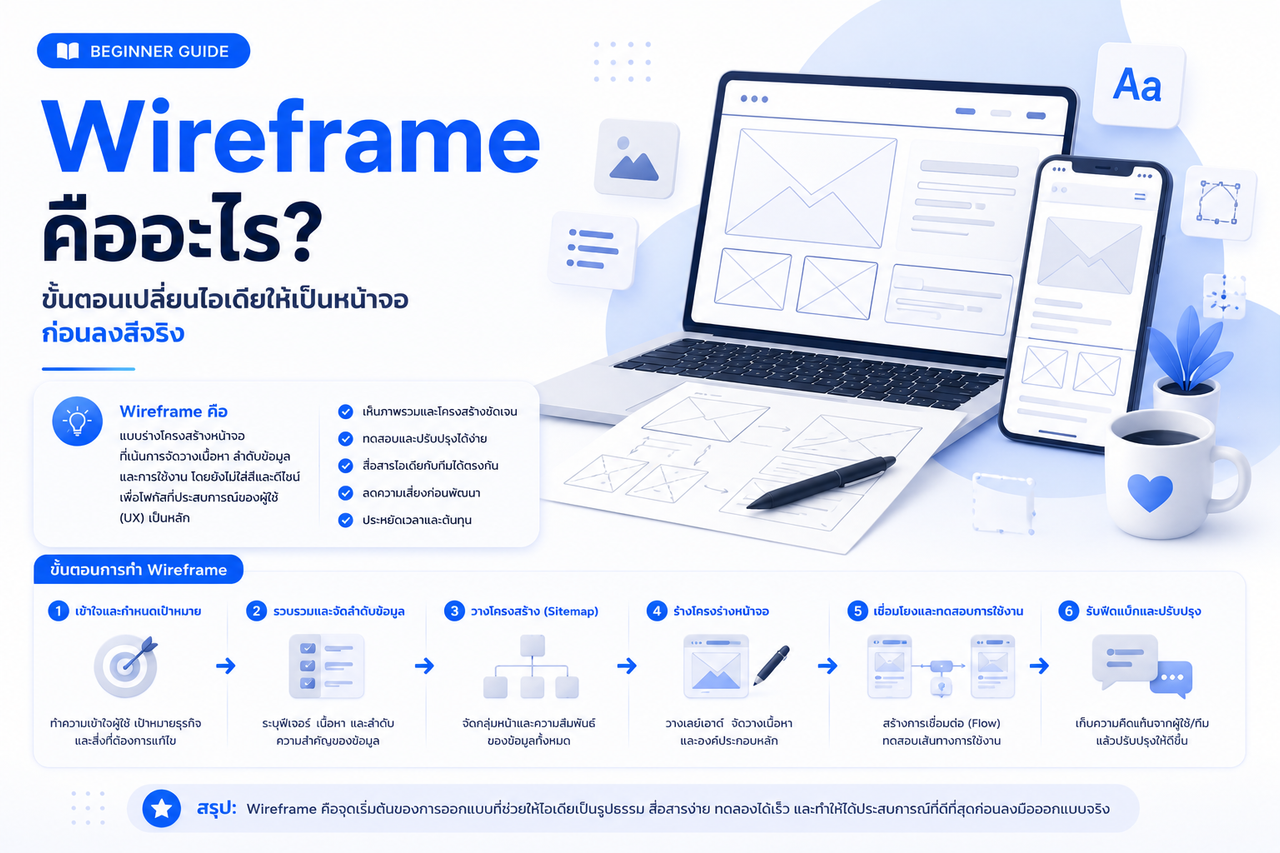
Wireframe คืออะไร? ขั้นตอนเปลี่ยนไอเดียให้เป็นหน้าจอก่อนลงสีจริง
ในการออกแบบ UX/UI หลายคนอยากเริ่มจากหน้าจอที่สวย สีดี และมีภาพครบ แต่ก่อนจะไปถึงขั้นนั้น นักออกแบบมักเริ่มจากสิ่งที่เรียกว่า Wireframe ก่อน
Wireframe คือโครงร่างหน้าจอแบบง่าย ๆ ที่ใช้วางตำแหน่งข้อมูล ปุ่ม เมนู และลำดับการใช้งาน โดยยังไม่เน้นสี ภาพจริง หรือรายละเอียดความสวยงาม
พูดให้เข้าใจง่าย Wireframe คือ “แบบร่างของหน้าจอ” ที่ช่วยให้เราคิดเรื่อง UX ก่อนลงมือทำ UI จริง
Wireframe สำคัญอย่างไร?
Wireframe ช่วยให้นักออกแบบเห็นโครงสร้างของหน้าจอเร็วขึ้น และคุยกับทีมได้ง่ายขึ้นก่อนเสียเวลาไปกับรายละเอียดด้านภาพ
ประโยชน์หลักของ Wireframe คือ:
- ช่วยจัดลำดับข้อมูลให้ชัดเจน
- ช่วยเห็น flow การใช้งานก่อนทำ UI จริง
- ลดการแก้ไขงานหลังออกแบบละเอียดแล้ว
- ทำให้ทีมเข้าใจหน้าจอในทิศทางเดียวกัน
- ช่วยให้ feedback โฟกัสที่ UX ไม่ใช่แค่ความสวย
Wireframe ต่างจาก UI Design อย่างไร?
Wireframe เน้นโครงสร้างและการใช้งาน ส่วน UI Design เน้นหน้าตา สี ตัวอักษร ภาพ และรายละเอียดด้าน visual
ตัวอย่างความแตกต่าง:
- Wireframe ถามว่า ปุ่มควรอยู่ตรงไหน
- UI Design ถามว่า ปุ่มควรใช้สีอะไรและหน้าตาแบบไหน
- Wireframe ถามว่า ผู้ใช้ควรเห็นข้อมูลอะไรก่อน
- UI Design ถามว่า ข้อมูลนั้นควรถูกนำเสนอให้น่าสนใจอย่างไร
ดังนั้น Wireframe ไม่ได้มาแทน UI แต่เป็นขั้นตอนก่อน UI ที่ช่วยให้การออกแบบแม่นขึ้น
Wireframe มีกี่ระดับ?
1. Low-Fidelity Wireframe
เป็น wireframe แบบหยาบ ใช้เส้น กล่อง และข้อความสั้น ๆ เหมาะกับช่วงเริ่มคิดไอเดีย เพราะทำเร็ว แก้ง่าย และไม่ยึดติดกับความสวย
2. Mid-Fidelity Wireframe
เริ่มมีรายละเอียดมากขึ้น เช่น ขนาดพื้นที่ เนื้อหาจริงบางส่วน และลำดับข้อมูลที่ชัดเจน เหมาะกับการคุยกับทีมก่อนเริ่มทำ UI
3. High-Fidelity Wireframe
ใกล้เคียงหน้าจอจริงมากขึ้น แต่ยังไม่ใช่ final UI อาจมี spacing ชัดเจน มี content ใกล้เคียงจริง และใช้เป็นฐานสำหรับ prototype ได้
ขั้นตอนเริ่มทำ Wireframe สำหรับมือใหม่
1. เข้าใจเป้าหมายของหน้าจอ
ก่อนวาด ให้ตอบให้ได้ว่าหน้านี้มีไว้ทำอะไร เช่น สมัครสมาชิก อ่านบทความ จองคิว หรือซื้อสินค้า
ถ้าไม่รู้เป้าหมาย หน้าจอจะเต็มไปด้วยองค์ประกอบที่ไม่จำเป็น
2. ระบุผู้ใช้และงานหลัก
ถามต่อว่า ผู้ใช้เข้ามาหน้านี้เพื่อทำอะไร และ action สำคัญที่สุดคืออะไร เช่น กดสมัคร กดบันทึก กดส่งข้อความ หรือดูรายละเอียดเพิ่มเติม
3. จัดลำดับข้อมูล
วางข้อมูลจากสำคัญมากไปสำคัญน้อย โดยคิดจากมุมผู้ใช้ ไม่ใช่จากสิ่งที่ทีมอยากโชว์ทั้งหมด
ตัวอย่างลำดับของหน้า landing page:
- หัวข้อหลัก
- คำอธิบายสั้น ๆ
- ปุ่ม action หลัก
- จุดเด่นสำคัญ
- รายละเอียดเพิ่มเติม
4. วาดโครงร่างแบบง่าย
เริ่มจากกล่องใหญ่ก่อน เช่น header, content, sidebar, footer จากนั้นค่อยเติมปุ่ม ฟอร์ม การ์ด และข้อความสำคัญ
ไม่ต้องกังวลเรื่องสีหรือไอคอนในขั้นนี้ เป้าหมายคือดูว่าโครงสร้างใช้งานได้ไหม
5. ขอ feedback ก่อนทำ UI จริง
นำ Wireframe ไปคุยกับทีม หรือให้ผู้ใช้ลองดู flow แบบคร่าว ๆ เพื่อเช็กว่าหน้าจอเข้าใจง่ายหรือไม่
ถ้ามีอะไรไม่ชัด ควรแก้ตั้งแต่ขั้น wireframe เพราะแก้ง่ายกว่าตอนทำ UI เสร็จแล้วมาก
เครื่องมือที่ใช้ทำ Wireframe
มือใหม่สามารถเริ่มได้จากเครื่องมือง่าย ๆ ไม่จำเป็นต้องใช้ของซับซ้อน
เครื่องมือที่แนะนำ:
- กระดาษและปากกา สำหรับคิดเร็ว
- FigJam สำหรับวาง flow และไอเดีย
- Figma สำหรับทำ wireframe ที่ต่อยอดเป็น UI ได้
- Whimsical หรือ Miro สำหรับโครงสร้างและ flow
สิ่งสำคัญไม่ใช่เครื่องมือ แต่คือการคิดให้ชัดว่าหน้าจอนั้นช่วยผู้ใช้อย่างไร
ข้อผิดพลาดที่พบบ่อย
มือใหม่มักทำ Wireframe ให้สวยเกินไปตั้งแต่แรก จนทีมเริ่ม feedback เรื่องสีและ visual แทนที่จะคุยเรื่อง UX
สิ่งที่ควรหลีกเลี่ยง:
- ใส่สีเยอะเกินไปใน wireframe
- ใช้ภาพจริงเร็วเกินไปจนเสียโฟกัส
- วางทุกอย่างไว้ในหน้าเดียวโดยไม่จัดลำดับ
- ทำ wireframe โดยไม่รู้ goal ของหน้าจอ
- ไม่ทดสอบ flow ก่อนเริ่ม UI
Wireframe กับ Portfolio
ถ้าคุณทำ Portfolio ด้าน UX/UI การแสดง Wireframe จะช่วยให้คนดูเห็นกระบวนการคิด ไม่ใช่เห็นแค่ภาพสุดท้าย
Portfolio ที่ดีควรแสดงว่า:
- ปัญหาคืออะไร
- ผู้ใช้ต้องทำอะไร
- คุณจัด flow อย่างไร
- Wireframe เปลี่ยนเป็น UI จริงอย่างไร
- ทำไมจึงตัดสินใจวางองค์ประกอบแบบนั้น
สรุป
Wireframe คือขั้นตอนสำคัญที่ช่วยเปลี่ยนไอเดียให้กลายเป็นโครงสร้างหน้าจอ ก่อนจะลงรายละเอียดด้านสี ภาพ และ UI จริง
สำหรับผู้เริ่มต้น UX/UI ให้จำไว้ว่า wireframe ไม่ต้องสวย แต่ต้องชัด ใช้งานได้ และช่วยให้ทีมเห็นภาพเดียวกัน
ถ้า UX Research ช่วยให้เราเข้าใจผู้ใช้ Wireframe ก็คือขั้นตอนที่ช่วยแปลงความเข้าใจนั้นให้กลายเป็นหน้าจอที่ใช้งานได้จริง
SEO checklist
- ใช้ keyword หลักใน title, meta description, H1 และย่อหน้าแรกอย่างเป็นธรรมชาติ
- เพิ่มรูปประกอบที่เกี่ยวข้องจริง พร้อมชื่อไฟล์และ alt text ที่อธิบายภาพชัดเจน
- เชื่อม internal link ไปยังบทความหรือ prompt ที่เกี่ยวข้อง เพื่อสร้าง topical authority
- เพิ่มตัวอย่างใช้งานจริง, checklist, FAQ หรือขั้นตอนที่ผู้อ่านนำไปใช้ต่อได้
- อัปเดตบทความเมื่อเครื่องมือหรือ workflow เปลี่ยน เพื่อให้เนื้อหายังสดและน่าเชื่อถือ
Related AI prompts
ถ้าต้องการทำภาพประกอบบทความหรือภาพ social post สำหรับหัวข้อนี้ สามารถเริ่มจาก prompt เหล่านี้ได้:
- Senior Care Trust Campaign Pricing Menu Visual Generator
- Skincare Education Campaign Lead Magnet Cover Generator
- Skincare Education Campaign Case Study Snapshot Generator
- Online Fitness Challenge Product Demo Board Generator
FAQ
บทความนี้เหมาะกับใคร?
เหมาะกับ UX/UI Designer, Product Designer, Founder, Marketer และทีมที่ต้องการปรับปรุงประสบการณ์ผู้ใช้แบบนำไปใช้จริง
ควรใช้บทความนี้อย่างไรให้ได้ผล?
อ่านเป็น checklist แล้วนำไปเทียบกับงานจริงของคุณ เช่น landing page, app flow, dashboard, portfolio หรือ design system
ต้องมีภาพประกอบไหม?
ควรมี เพราะภาพที่เกี่ยวข้องจริงช่วยให้บทความอ่านง่ายขึ้น เพิ่มโอกาสแชร์ และช่วย SEO ผ่าน image alt text ได้ด้วย