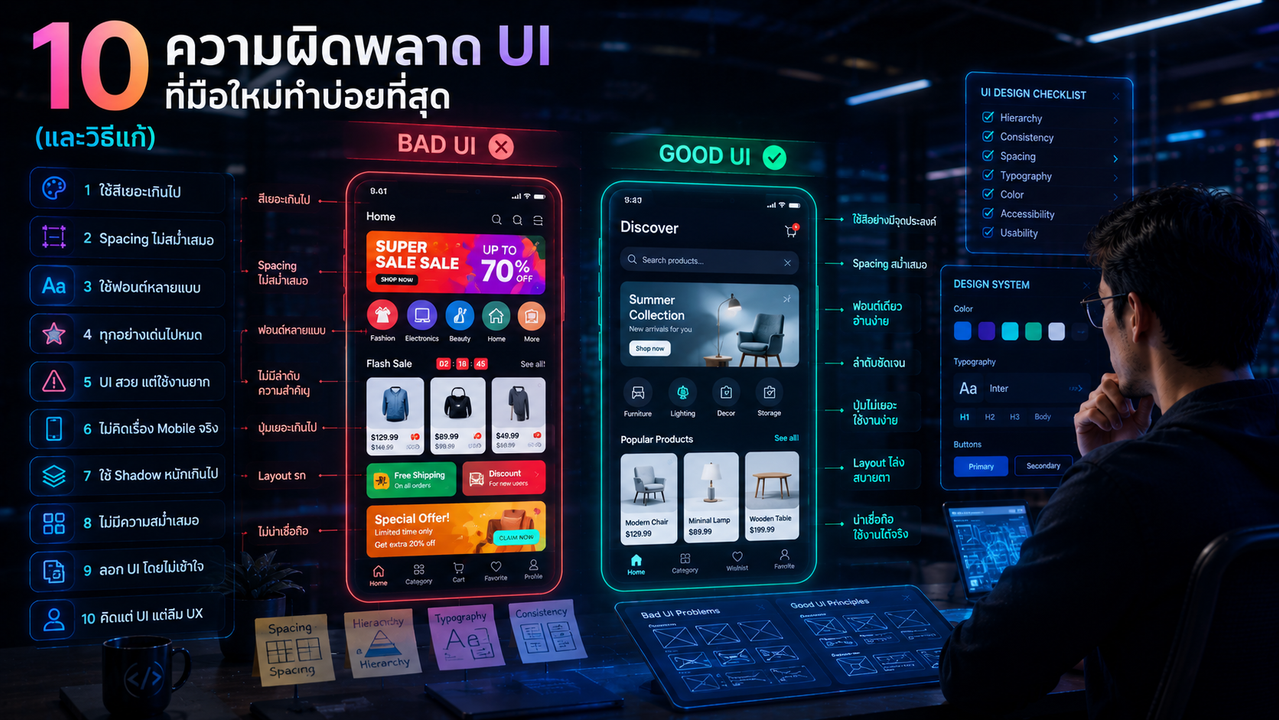
10 ความผิดพลาด UI ที่มือใหม่ทำบ่อยที่สุด (และวิธีแก้)
==================================================
หลายคนเริ่มต้นเรียน UI Design จากการดู Dribbble, Pinterest หรือ UI สวย ๆ บน Social Media
แต่เมื่อเริ่มออกแบบจริง กลับพบว่า:
งานดูไม่ Professional
ใช้งานยาก
Spacing แปลก
Hierarchy ไม่ชัด
หรือ UI ดู “ยังไม่เหมือนของจริง”
ความจริงคือ…
UI ที่ดีไม่ได้มีแค่ “ความสวย”
แต่ต้องสื่อสาร เข้าใจง่าย และใช้งานได้จริงด้วย
นี่คือ 10 ความผิดพลาดที่มือใหม่ทำบ่อยที่สุด
และเป็นสิ่งที่ Designer มืออาชีพพยายามหลีกเลี่ยงเสมอ
1. ใช้สีเยอะเกินไป
--------------------------------------------------
หนึ่งในปัญหาที่พบได้บ่อยที่สุดคือการใช้สีมากเกินจำเป็น
หลายคนพยายามทำให้ UI ดูน่าสนใจ
แต่สุดท้ายกลับทำให้หน้าจอดูสับสนและไม่มีจุดโฟกัส
ปัญหาที่เกิดขึ้น:
• UI ดูรก
• ผู้ใช้ไม่รู้ว่าควรกดอะไร
• ไม่มี Visual Hierarchy
วิธีแก้:
• ใช้ Primary Color แค่ 1 สีหลัก
• จำกัดจำนวนสี
• ใช้ Neutral Color ให้มากขึ้น
• ใช้สีเพื่อ “สื่อสาร” ไม่ใช่แค่ตกแต่ง
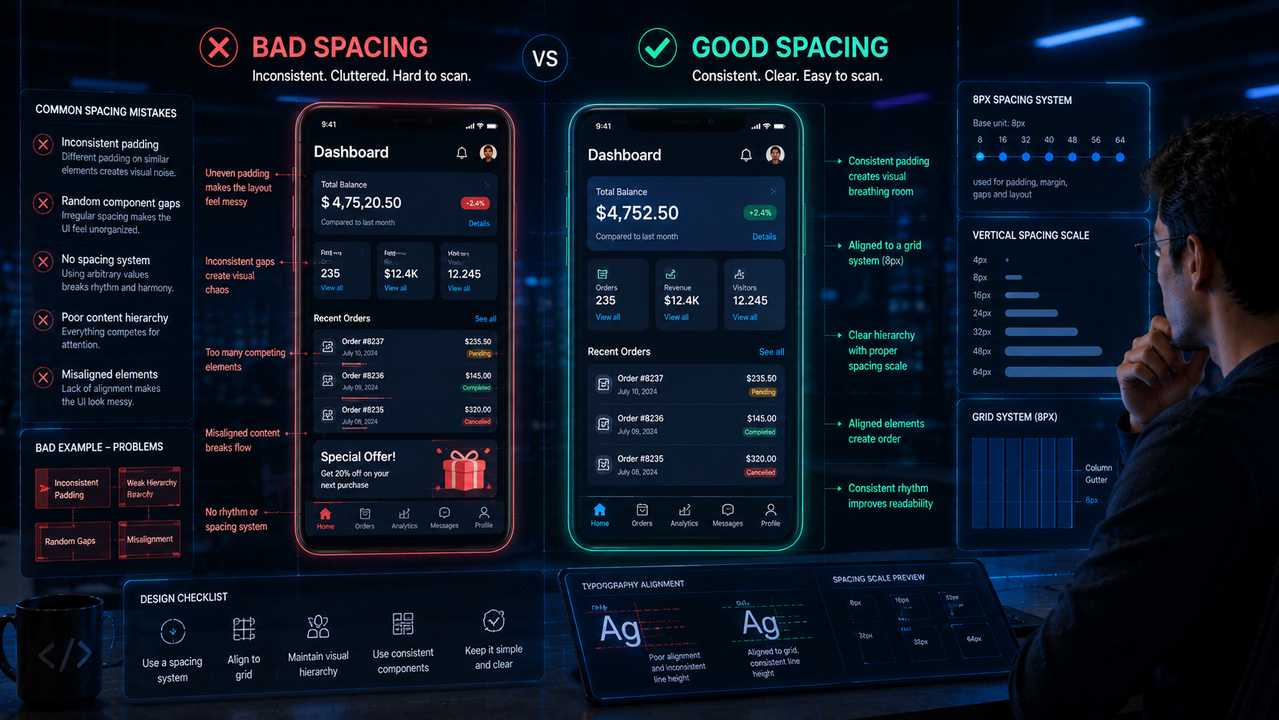
2. Spacing ไม่สม่ำเสมอ
--------------------------------------------------
Spacing คือสิ่งที่ทำให้ UI ดู Professional หรือ Amateur ทันที
มือใหม่มัก:
• เว้นระยะไม่เท่ากัน
• Padding ไม่สัมพันธ์กัน
• Margin สุ่มไปเรื่อย
ผลคือ UI ดู “ไม่นิ่ง”
วิธีแก้:
• ใช้ Spacing System เช่น 4px หรือ 8px Grid
• ใช้ Auto Layout
• กำหนดระยะมาตรฐานของทั้งระบบ
3. ใช้ Font หลายแบบเกินไป
--------------------------------------------------
อีกหนึ่งปัญหาคลาสสิกคือการใช้ Font หลายประเภทในหน้าจอเดียว
สิ่งนี้ทำให้ UI ดูไม่เป็นระบบ
และลดความน่าเชื่อถือทันที
วิธีแก้:
• ใช้ Font Family เดียว
• จำกัดน้ำหนักตัวอักษร
• สร้าง Typography Scale
• ให้ Heading และ Body มีความสัมพันธ์กัน
4. ทุกอย่างเด่นไปหมด
--------------------------------------------------
มือใหม่มักพยายามทำให้ทุก Element “สำคัญ”
สุดท้าย:
• ทุกปุ่มเด่น
• ทุกข้อความใหญ่
• ทุก Card มี Shadow
และไม่มีอะไรเด่นจริง
วิธีแก้:
• สร้าง Visual Hierarchy
• มี Primary Action ชัดเจน
• ใช้ Contrast อย่างมีจุดประสงค์
• ลดสิ่งที่ไม่จำเป็นออก
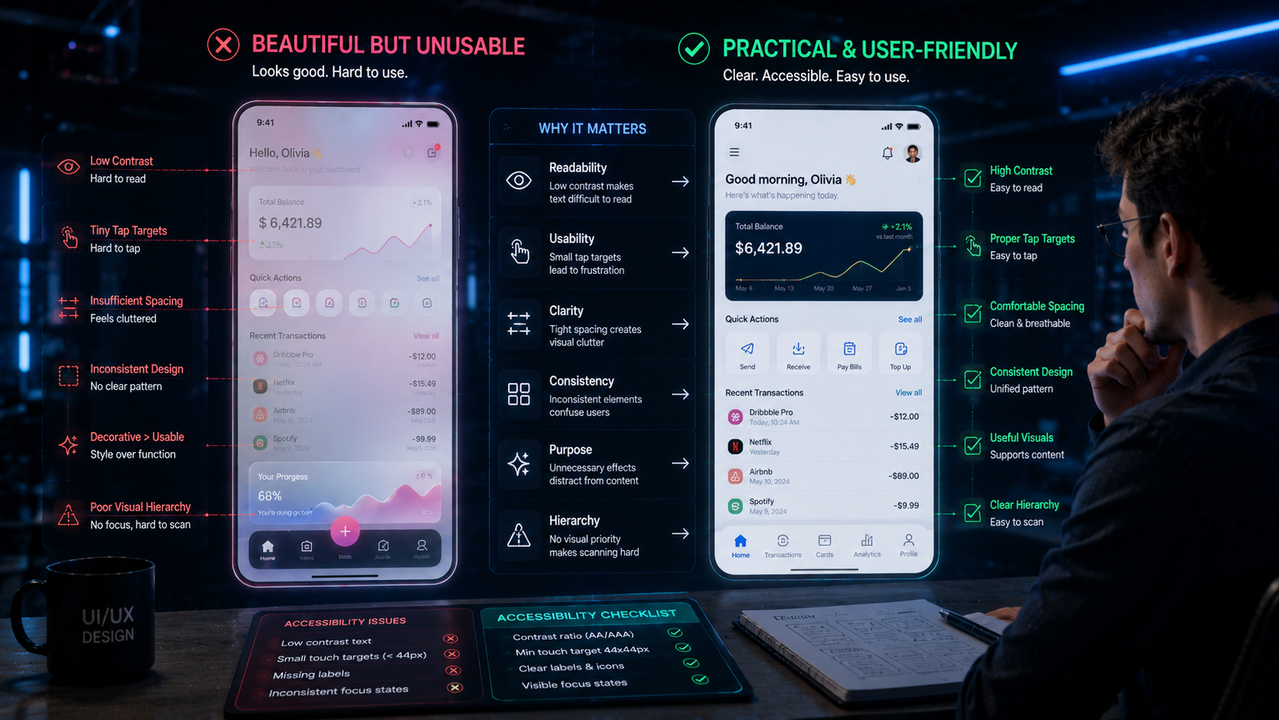
5. UI สวย แต่ใช้งานจริงยาก
--------------------------------------------------
นี่คือปัญหาที่เกิดบ่อยมากในยุค Dribbble Design
หลายงานดูสวยในภาพ
แต่ใช้งานจริงลำบาก
เช่น:
• ปุ่มเล็กเกินไป
• Contrast ต่ำ
• Text อ่านยาก
• Animation เยอะเกินจำเป็น
วิธีแก้:
• ออกแบบจาก “การใช้งานจริง” ก่อน
• ทดสอบกับผู้ใช้จริง
• คิดถึง Accessibility เสมอ
6. ไม่คิดเรื่อง Mobile จริง
--------------------------------------------------
หลายคนออกแบบบน Desktop แล้วแค่ “ย่อ”
โดยไม่ได้คิดถึง Mobile UX จริง
ผลคือ:
• ปุ่มกดยาก
• Layout แน่นเกินไป
• Thumb Reach ไม่ดี
วิธีแก้:
• เริ่มจาก Mobile First
• คิดเรื่องการถือมือถือจริง
• ใช้พื้นที่ให้เหมาะสม
7. ใช้ Shadow หนักเกินไป
--------------------------------------------------
Shadow เป็นสิ่งที่ช่วยเพิ่ม Depth
แต่ถ้าใช้มากเกินไป UI จะดูเก่าและรกทันที
วิธีแก้:
• ใช้ Shadow แบบ Soft
• ลด Blur และ Opacity
• ใช้ Elevation อย่างมีลำดับ
8. ไม่มี Design Consistency
--------------------------------------------------
มือใหม่มักออกแบบแต่ละหน้าคนละสไตล์
เช่น:
• ปุ่มไม่เหมือนกัน
• Radius ต่างกัน
• Icon คนละแนว
สิ่งเหล่านี้ทำให้ Product ดูไม่น่าเชื่อถือ
วิธีแก้:
• สร้าง Design System
• ใช้ Component ซ้ำ
• กำหนด Style Rules ให้ชัดเจน
9. Copy UI คนอื่นมากเกินไป
--------------------------------------------------
การศึกษา Reference เป็นเรื่องดี
แต่ปัญหาคือหลายคน “ลอกโดยไม่เข้าใจ”
UI ที่ดีต้องเหมาะกับ:
• ผู้ใช้งาน
• ธุรกิจ
• Context การใช้งาน
ไม่ใช่แค่ “ดูสวย”
วิธีแก้:
• ศึกษาเหตุผลเบื้องหลัง Design
• วิเคราะห์ UX ไม่ใช่แค่หน้าตา
• เข้าใจปัญหาก่อนออกแบบ
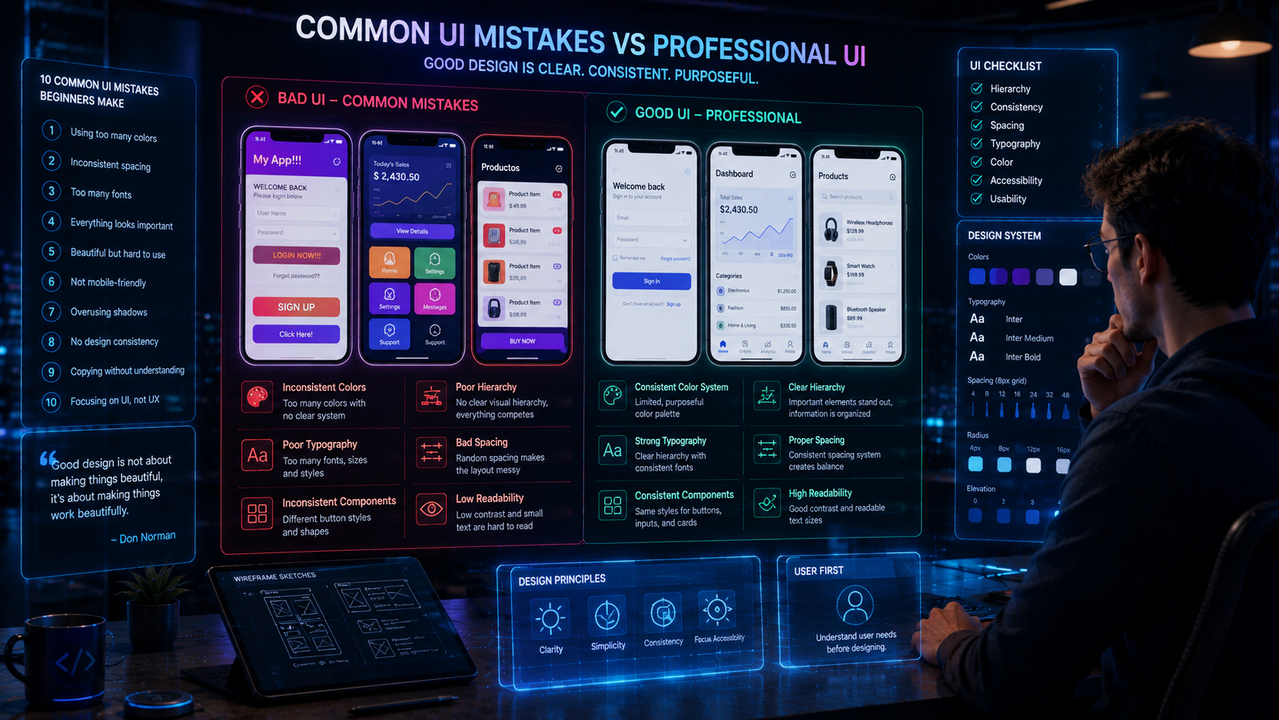
10. คิดแต่ UI แต่ลืม UX
--------------------------------------------------
สุดท้าย นี่คือปัญหาที่สำคัญที่สุด
หลายคนโฟกัสกับ:
• สี
• Animation
• Layout
• Glassmorphism
แต่ลืมว่า UX คือ “ประสบการณ์ใช้งาน”
ผู้ใช้ไม่ได้สนใจว่า UI สวยแค่ไหน
ถ้าใช้งานแล้วยุ่งยาก
วิธีแก้:
• คิดจาก User Goal ก่อน
• ออกแบบ Flow ให้ชัด
• ลดขั้นตอนที่ไม่จำเป็น
• ทดสอบ UX จริงเสมอ
สรุป
--------------------------------------------------
UI ที่ดีไม่ใช่แค่ “สวย”
แต่ต้อง:
• เข้าใจง่าย
• ใช้งานได้จริง
• มีระบบ
• สื่อสารชัดเจน
• ช่วยให้ผู้ใช้ทำสิ่งที่ต้องการได้เร็วขึ้น
Designer มือใหม่ทุกคนเคยพลาดมาก่อน
แต่สิ่งที่ทำให้เก่งขึ้น
คือการเริ่ม “สังเกต” ว่าอะไรทำให้ UI ดู Professional จริง ๆ
เพราะสุดท้ายแล้ว…
UI Design ไม่ใช่แค่การจัดองค์ประกอบบนหน้าจอ
แต่มันคือการออกแบบ “ประสบการณ์” ของคนใช้งาน
SEO checklist
- ใช้ keyword หลักใน title, meta description, H1 และย่อหน้าแรกอย่างเป็นธรรมชาติ
- เพิ่มรูปประกอบที่เกี่ยวข้องจริง พร้อมชื่อไฟล์และ alt text ที่อธิบายภาพชัดเจน
- เชื่อม internal link ไปยังบทความหรือ prompt ที่เกี่ยวข้อง เพื่อสร้าง topical authority
- เพิ่มตัวอย่างใช้งานจริง, checklist, FAQ หรือขั้นตอนที่ผู้อ่านนำไปใช้ต่อได้
- อัปเดตบทความเมื่อเครื่องมือหรือ workflow เปลี่ยน เพื่อให้เนื้อหายังสดและน่าเชื่อถือ
Related AI prompts
ถ้าต้องการทำภาพประกอบบทความหรือภาพ social post สำหรับหัวข้อนี้ สามารถเริ่มจาก prompt เหล่านี้ได้:
- Skincare Education Campaign Product Demo Board Generator
- Skincare Education Campaign Pricing Menu Visual Generator
- Skincare Education Campaign Beginner Roadmap Generator
- Senior Care Trust Campaign Checklist Poster Generator
FAQ
บทความนี้เหมาะกับใคร?
เหมาะกับ UX/UI Designer, Product Designer, Founder, Marketer และทีมที่ต้องการปรับปรุงประสบการณ์ผู้ใช้แบบนำไปใช้จริง
ควรใช้บทความนี้อย่างไรให้ได้ผล?
อ่านเป็น checklist แล้วนำไปเทียบกับงานจริงของคุณ เช่น landing page, app flow, dashboard, portfolio หรือ design system
ต้องมีภาพประกอบไหม?
ควรมี เพราะภาพที่เกี่ยวข้องจริงช่วยให้บทความอ่านง่ายขึ้น เพิ่มโอกาสแชร์ และช่วย SEO ผ่าน image alt text ได้ด้วย